
Ce tutoriel vous guide dans l’installation des outils de diagnostic BMW (EDIABAS, INPA, NCS-Expert, WinKFP, Tool32) à partir de trois archives prêtes à l’emploi. L’installation se fait par simple copie de dossiers : il n’y a pas d’installateur à lancer.
Vous pouvez installer le câble ADS seul, le câble K+DCAN seul, ou les deux sur le même PC. Dans ce dernier cas, un lanceur choisit la bonne installation à chaque ouverture d’un logiciel.
Quel câble pour quelle voiture ?
| Câble | Branchement | Voitures |
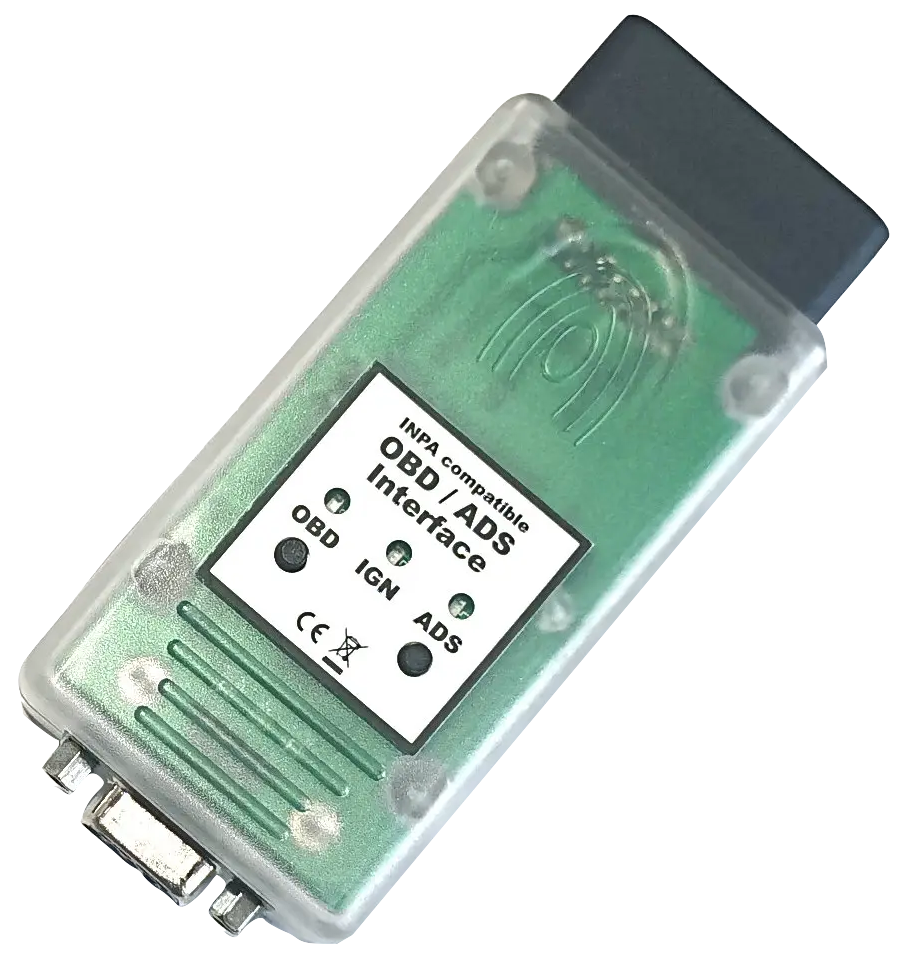
| ADS | Port série du PC et prise ronde 20 broches sous le capot | Les plus anciennes : calculateurs DME 1.x, 3.1 et 3.3, anciens compteurs, ZKE1/2, GS4.1 (E30, E32, E34, premières E36…) |
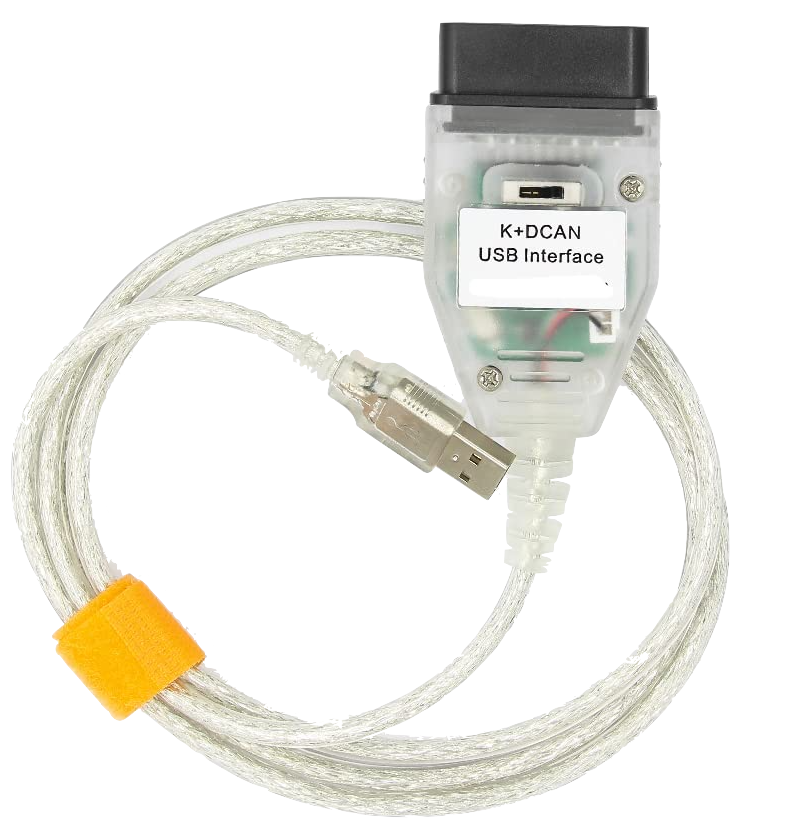
| K+DCAN USB | Port USB du PC et prise OBD (ou prise ronde avec un adaptateur) | E36, E38, E39, E46, E53, E60, E65, E70, E87, E90, X3, Z4, MINI… |
Câble ADS
Câble K+DCAN
Téléchargement
Les trois archives
| Archive | Contenu | À extraire dans | Taille |
DIOLUM_EDIABAS_INPA_ADS.zip | EDIABAS 7.3.0 (interface ADS), INPA 5.0.2, NCS-Expert 3.0.8, WinKFP 5.3.1 | C:\ | 1.06 Go |
DIOLUM_EDIABAS_INPA_KDCAN.zip | EDIABAS 7.3.0 (interface OBD), INPA 5.0.6, NCS-Expert 4.0.1, WinKFP 5.3.1, Service History Manager, pilote du câble | C:\ | 8.14 Go |
DIOLUM_LANCEURS_UTILITAIRES.zip | Lanceur commun, création des raccourcis du bureau, réglage du port COM du câble K+DCAN (V1.0 DIOLUM.FR), test du câble | C:\ | 7 ko |
Les archives sont construites pour que l’extraction à la racine de C:\ place chaque dossier au bon endroit. Ne changez pas les chemins : ils sont écrits dans les fichiers de configuration des logiciels.
| Archive | Dossiers créés |
| ADS | C:\EDIABAS, C:\INPA, C:\NCSEXPER, C:\NFS |
| K+DCAN | C:\EC-APPS (avec EDIABAS, INPA, NCSEXPER, NFS, SHM, dtd et _INSTALLATION) |
| Lanceurs | C:\LANCEURS |
Une installation complète et triée
Ces archives ne sont pas un simple assemblage de fichiers trouvés ici et là. Chaque installation a été vérifiée pour être 100 % complète, sans fichier manquant : chaque entrée des menus INPA ouvre un script présent, et chaque script trouve son fichier de calculateur.
- Deux installations triées par câble. Tout ce qui est dans l’archive ADS est compatible avec le câble ADS, et seulement avec lui. Tout ce qui est dans l’archive K+DCAN est compatible avec le câble K+DCAN, et seulement avec lui. Vous ne perdez pas de temps sur un calculateur que votre câble ne peut pas joindre.
- Données à jour. Les fichiers issus de tous les packs de données BMW (Daten) sont présents et à jour : fichiers de calculateurs EDIABAS, scripts INPA, données NCS-Expert et WinKFP.
- Flash des calculateurs. Les données de flash sont toutes présentes pour WinKFP, y compris les anciennes versions de logiciel : 542 familles de calculateurs dans l’archive K+DCAN, 84 dans l’archive ADS.
- Langue. Tous les fichiers sont en Anglais. Les codes d’erreurs de tout les calculateurs, les menus, les boutons
- Codage. Les fichiers de codage NCS-Expert sont tous présents, dans leur dernière version, pour chaque série (E31 à E89, MINI, Rolls-Royce, motos).
- Simulation. Tous les fichiers de simulation EDIABAS sont inclus (plus de 450), pour tester un script sans voiture.
En chiffres : 1 805 fichiers de calculateurs et 821 scripts INPA dans l’archive ADS, 2 727 fichiers de calculateurs et 1 834 scripts INPA dans l’archive K+DCAN.
Avant de commencer
- Installation testée sous Windows 7 32 bits, avec une session administrateur.
- Câble ADS : il lui faut un vrai port série (COM1 du portable ou d’une station d’accueil native RS323). Un adaptateur USB-série ne fonctionne pas avec l’ADS.
- Câble K+DCAN : un port USB libre.
- Antivirus : autorisez les dossiers
C:\EDIABAS,C:\EC-APPSetC:\LANCEURS. - Si BMW Standard Tools est déjà installé : désinstallez-le (Panneau de configuration, Programmes et fonctionnalités), puis supprimez le dossier
C:\EC-APPSs’il reste.
Quelle installation choisir ?
| Vous avez | Archives à télécharger | Étapes à suivre |
| Le câble ADS seulement | ADS + Lanceurs | 1, 3, 4, 5 |
| Le câble K+DCAN seulement | K+DCAN + Lanceurs | 2, 3, 4, 5 |
| Les deux câbles | ADS + K+DCAN + Lanceurs | 1, 2, 3, 4, 5 dans cet ordre |
L’archive des lanceurs est utile dans les trois cas : elle crée les raccourcis du bureau et règle le port du câble K+DCAN. Elle détecte seule ce qui est installé.
Étape 1 : installer l’ADS
- Extraire
DIOLUM_EDIABAS_INPA_ADS.zipà la racine deC:\. Vous devez obtenirC:\EDIABAS,C:\INPA,C:\NCSEXPERetC:\NFS. - Ouvrir une invite de commandes en administrateur et lancer
C:\EDIABAS\Hardware\ADS\ADS32\ADSSETUP.EXE. Message attendu : « Installing DirectNT driver … done ». Redémarrer le PC. - Gestionnaire de périphériques, Ports (COM et LPT), Port de communication (COM1), Paramètres du port, Avancé : décocher « Utiliser les tampons FIFO ». Garder COM1 (adresse 3F8, IRQ 4).
- Toujours en administrateur, lancer
C:\EDIABAS\Bin\REGSVR32.BAT. Il enregistre les composants de Tool32.
Étape 2 : installer le K+DCAN
2.1 Les logiciels
- Extraire
DIOLUM_EDIABAS_INPA_KDCAN.zipà la racine deC:\avec 7-Zip. Vous devez obtenirC:\EC-APPS\EDIABAS,C:\EC-APPS\INPA,C:\EC-APPS\NCSEXPER,C:\EC-APPS\NFS,C:\EC-APPS\SHM,C:\EC-APPS\dtdetC:\EC-APPS\_INSTALLATION. - K+DCAN seul : lancer en administrateur
C:\EC-APPS\EDIABAS\Bin\REGSVR32.BATpour enregistrer les composants de Tool32. - ADS déjà installé : ne pas lancer ce fichier, les composants sont identiques et déjà enregistrés à l’étape 1.
- Si WinKFP refuse de démarrer (DLL manquante), lancer une fois
C:\EC-APPS\NFS\BIN\vcredist.msi.
2.2 Le pilote du câble
- Brancher le câble K+DCAN sur le PC.
- Installer le pilote FTDI depuis
C:\EC-APPS\_INSTALLATION\1_Pilote_FTDI_K+DCAN\Driver(Gestionnaire de périphériques, clic droit sur le périphérique inconnu, Mettre à jour le pilote, Rechercher sur l’ordinateur). Refuser la mise à jour proposée par Windows Update. - Gestionnaire de périphériques, Ports (COM et LPT) : le câble apparaît comme « USB Serial Port (COMx) ».
- Si le numéro est supérieur à 9, ou égal à 1 alors que vous avez aussi l’ADS : Propriétés, Paramètres du port, Avancé, puis choisir un numéro entre COM2 et COM9.
Le réglage du port dans EDIABAS et le temps de latence à 1 ms sont faits automatiquement à l’étape 3.
Étape 3 : lanceurs, raccourcis et port COM
- Extraire
DIOLUM_LANCEURS_UTILITAIRES.zipà la racine deC:\. Vous devez obtenirC:\LANCEURS. - Double-cliquer
C:\LANCEURS\creer_raccourcis.vbs. Il crée sur le bureau un raccourci par logiciel installé : « ADS – INPA », « ADS – Tool32 », « ADS – NCS-Expert », « ADS – WinKFP », et la même série en « K+DCAN – … », plus « K+DCAN – Service History Manager » et « K+DCAN – Port COM ». Seuls les raccourcis des installations présentes sont créés. - K+DCAN : câble branché, lancer « K+DCAN – Port COM » et accepter la demande administrateur. L’outil (V1.0 DIOLUM.FR) trouve le port COM du câble, l’écrit dans
C:\EC-APPS\EDIABAS\Bin\obd.iniet dansC:\Windows\obd.ini, puis règle la latence à 1 ms. À relancer après chaque changement de port USB ou de câble.
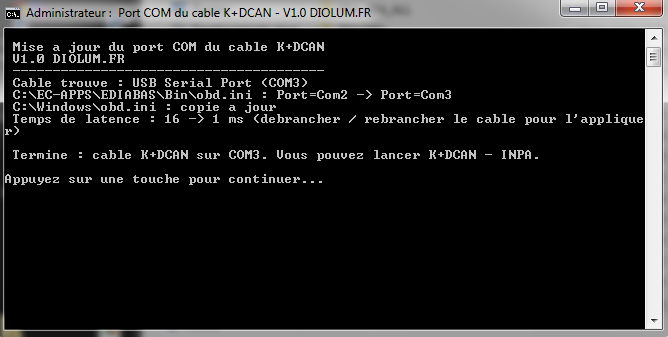
Ouvrez toujours les logiciels par ces raccourcis. Le lanceur vérifie qu’aucun outil de l’autre installation n’est ouvert, ferme l’EDIABAS resté en mémoire, puis démarre le logiciel avec le bon EDIABAS.
Pourquoi deux fichiers obd.ini ? Le module OBD d’EDIABAS lit son réglage dans C:\Windows. Sans ce fichier il ouvre COM1 : INPA n’affiche alors ni batterie ni contact et renvoie l’erreur IFH-0003.
Étape 4 : nettoyer le PC
Aucun EDIABAS ne doit rester dans le PATH de Windows : c’est le lanceur qui choisit le bon. Cette étape est surtout utile si un ancien EDIABAS a déjà été installé sur le PC.
- Panneau de configuration, Système, Paramètres système avancés, Variables d’environnement.
- Dans Path (variables système et utilisateur), supprimer
C:\EDIABAS\Bin,C:\EC-APPS\EDIABAS\Bin,C:\EC-APPS\...et les anciennes entrées EDIABAS. Garder le reste. Supprimer aussi une variable EDIABAS ou EDIABAS_PATH si elle existe. - Dans
C:\Windows\System32, vérifier l’absence de api32.dll, ebas32.dll, obd32.dll et ads32.dll. S’il y en a, les déplacer dans un dossier de sauvegarde. - Ouvrir
C:\Windows\win.ini(Bloc-notes en administrateur) : s’il contient une section [NCSEXPERT] avec NcsExpertExePath, la supprimer. - Fermer la session et la rouvrir.
Étape 5 : vérifier
Dans une invite de commandes, lancer la ligne qui correspond à votre installation :
C:\LANCEURS\lance.cmd ADS TEST
C:\LANCEURS\lance.cmd KDCAN TEST| Contrôle | ADS | K+DCAN |
| api32.dll chargée (une seule ligne) | C:\EDIABAS\Bin\api32.dll | C:\EC-APPS\EDIABAS\Bin\api32.dll |
| Interface | STD:ADS | STD:OBD |
| obd.ini | sans objet | Port=ComX identique dans Bin et dans C:\Windows |
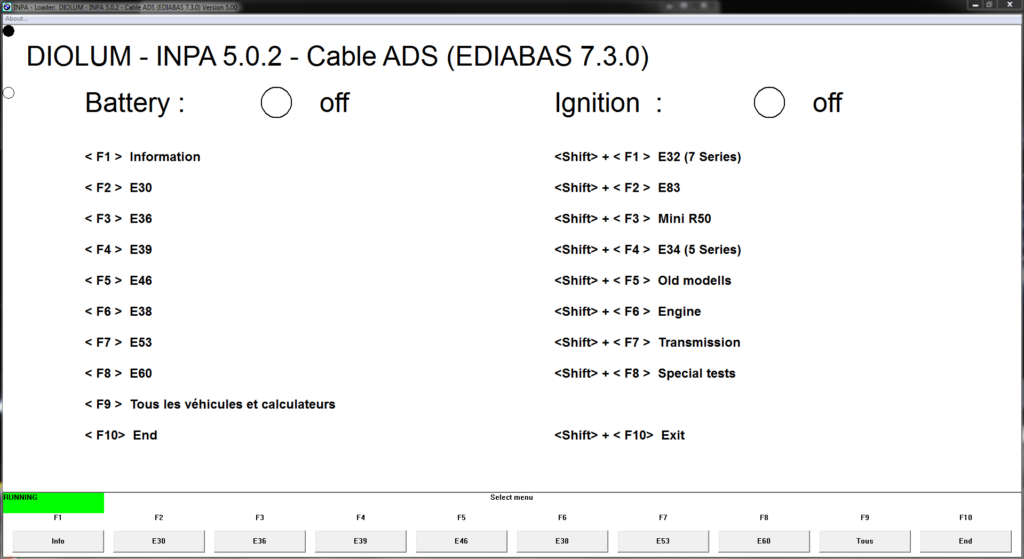
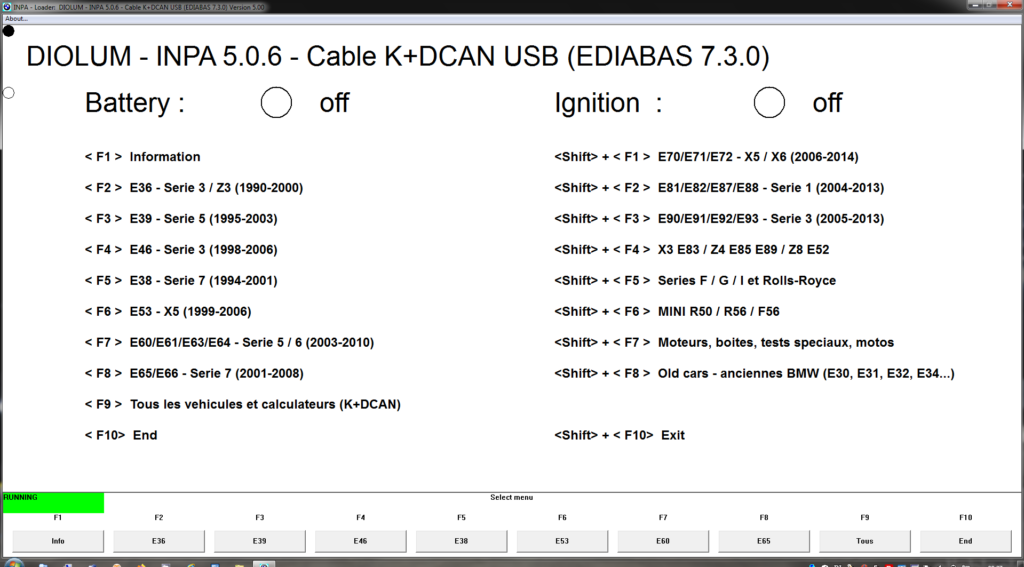
Puis, voiture branchée et contact mis, ouvrir INPA par son raccourci : les deux témoins batterie et contact s’allument en haut de la fenêtre.
En cas de doute sur le câble K+DCAN, C:\LANCEURS\test_kdcan.cmd 2 (avec votre numéro de port COM) le teste sans EDIABAS : signal batterie et écho de la ligne K.
Utilisation
| Logiciel | À savoir |
| INPA ADS | F2 E30, F3 E36, F4 E39, F5 E46, F6 E38, F7 E53, F8 E60, F9 tous les véhicules. Maj+F1 E32, Maj+F2 E83, Maj+F3 Mini R50, Maj+F4 E34, Maj+F5 anciens modèles, Maj+F6 moteurs, Maj+F7 boîtes, Maj+F8 tests spéciaux. |
| INPA K+DCAN | F2 E36, F3 E39, F4 E46, F5 E38, F6 E53, F7 E60, F8 E65, F9 tous les véhicules. Maj+F1 E70, Maj+F2 E87, Maj+F3 E90, Maj+F4 X3/Z4/Z8, Maj+F5 séries F/G/I et Rolls-Royce, Maj+F6 MINI, Maj+F7 moteurs, boîtes, motos, Maj+F8 anciens modèles. |
| NCS-Expert | Fichier, Charger profil, puis choisir un profil du dossier PFL de la même installation (Expertmode pour coder). |
| WinKFP | Au premier lancement : Configuration, Update ZUSB. Batterie en charge obligatoire pendant un flash. |
| Tool32 | Pour lancer à la main un job d’un calculateur (fichier .PRG du dossier Ecu). |
Moteurs M50 et M51 : fichiers inclus
Les calculateurs des 6 cylindres essence M50 et du diesel M51 sont anciens : ils dialoguent par la prise ronde 20 broches et la plupart ne répondent qu’avec le câble ADS. L’archive ADS contient donc tout ce qu’il faut pour eux, alors que l’archive K+DCAN ne contient que la DDE 2.2 du M51.
| Moteur | Calculateur | Entrée INPA | Fichiers inclus | Archive |
| M50 sans VANOS | Bosch DME 3.1 | DME31 (marquée « test ») | DME31.IPO, DME31.prg | ADS |
| M50 2.5 l | Bosch DME 3.3.1 | DME331, et DME331N pour les versions sans EWS | DME331.IPO, DME331N.IPO, DME331.PRG, DM331K20.prg | ADS |
| M50 2.0 l | Siemens MS 40.1 | MS401 | MS401.IPO, MS401K20.prg | ADS |
| M51 | DDE 2.1 | DDE21 | DDE21.IPO, DDE21K20.prg, DDE21K21.prg | ADS |
| M51 | DDE 2.2 | DDE22 | DDE22.IPO, DDE22DS0.prg | ADS et K+DCAN |
Dans INPA ADS, ces entrées se trouvent dans les menus E34 et E36, rubrique Moteur, ainsi que dans « Tous les véhicules » (F9). La DDE 2.2 est rangée dans les menus des modèles plus récents (E39, E46) et dans F9. Les fichiers .IPO sont dans C:\INPA\SGDAT et les fichiers .prg dans C:\EDIABAS\Ecu.
La DME 3.1 du M50 sans VANOS n’a pas de fichier BMW dans les installations habituelles. Le script et le fichier DME31.prg fournis ici ont été refaits par DIOLUM à partir de ceux de la DME 3.3.1. Ils sont encore en test : vérifiez les valeurs et les codes défaut avant de vous y fier.
Complément : multimédia, navigation et anciennes versions
L’archive DIOLUM_NFS_DATA_COMPLEMENT_KDCAN.zip est facultative. Elle ne sert qu’à WinKFP (flash des calculateurs) et ne concerne que l’installation K+DCAN. Le diagnostic INPA et le codage NCS-Expert n’en ont pas besoin.
Elle contient 2 392 fichiers de flash (.0PA, .0DA, .0BA) absents de l’archive principale :
- 21 familles multimédia complètes : autoradios et systèmes de navigation (CH62F1, CH63F1, CH9BF1, CHA0F1 et leurs variantes, CHAMB1, CHSPB1), M-ASK (MASKC1, MASKM1), MMI (MMC65, MMIC65, MMIGT8), commande vocale (SVS_65), téléphone (TELE65, TELECE, TELU65, TELUSA) et radio satellite (SDAR65).
- Des versions supplémentaires pour 153 familles déjà présentes, surtout d’anciennes versions de logiciel : moteurs (MSD80, MSD81, MSV80, DDE604, DDE71…), boîtes, navigation (JNAV60, CNAV1), téléphone, affichage tête haute, etc.
Installation : après l’archive K+DCAN, extraire le complément à la racine de C:\ avec 7-Zip et accepter la fusion des dossiers. Les fichiers vont dans C:\EC-APPS\NFS\DATA. Aucun fichier existant n’est remplacé.
À savoir : pour les 153 familles déjà présentes, les listes de versions de WinKFP ne sont pas modifiées. Ces fichiers supplémentaires se choisissent donc à la main en mode Expert. Les 21 nouvelles familles arrivent avec leurs propres listes. Certains modules multimédia sont reliés par fibre optique (bus MOST) : leur flash par un câble K+DCAN peut être très long ou impossible selon le module.
Dépannage
| Symptôme | Cause probable | Que faire |
| INPA K+DCAN : ni batterie ni contact, erreur IFH-0003 | obd.ini absent de C:\Windows, EDIABAS ouvre COM1 | Lancer « K+DCAN – Port COM » en administrateur |
| « api32.dll introuvable » | Logiciel lancé sans le lanceur | Passer par les raccourcis « ADS – … » ou « K+DCAN – … » |
| « Une application ADS (ou K+DCAN) est ouverte » | Un outil de l’autre installation est ouvert | Le fermer, puis relancer |
| INPA ADS : erreur d’initialisation de l’interface | Pilote ADS absent ou COM1 modifié | Relancer ADSSETUP.EXE en administrateur et redémarrer ; COM1 en 3F8 / IRQ 4, tampons FIFO désactivés |
| « SYS-0005 object file not found » | Fichier .PRG absent du dossier Ecu | Calculateur ancien : utiliser l’ADS |
| « Language variants do not match » | Langue du script différente de celle du .PRG | Sans gravité |
| Plusieurs puces FTDI détectées | Un autre adaptateur FTDI est branché | Ne laisser que le câble K+DCAN et relancer « K+DCAN – Port COM » |
| NCS-Expert ouvre les profils de l’autre installation | Section [NCSEXPERT] dans win.ini | La supprimer (étape 4) |